
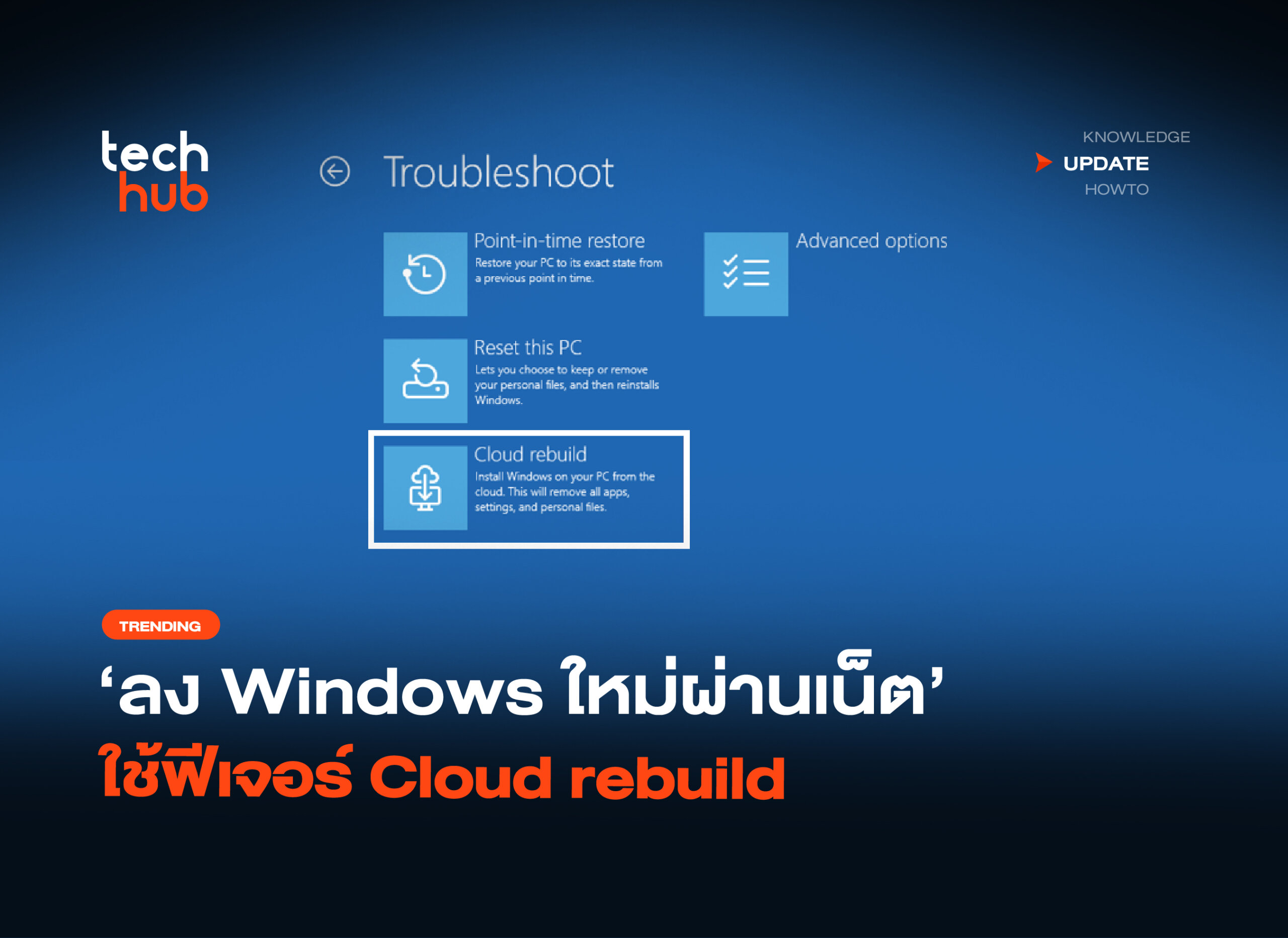
คอมค้างหน้าโลโก้แก้ได้ด้วย ฟีเจอร์ Cloud rebuild ฟีเจอร์ใหม่บน Windows 11 ดาวน์โหลดและติดตั้งระบบผ่านคลาวด์ทันทีโดยไม่ต้องใช้แฟลชไดรฟ์
ลองนึกภาพว่าเปิดคอมขึ้นมาแล้ว Windows ค้างอยู่แค่หน้าโลโก้ เข้าหน้าเดสก์ท็อปไม่ได้ ปกติแล้วทางออกคือต้องไปยืมคอมเครื่องอื่นมาสร้างแฟลชไดรฟ์ติดตั้ง Windows ใหม่ใช่ไหมครับ
แต่ตอนนี้ Windows 11 มีทางลัดที่สะดวกกว่านั้นคือฟีเจอร์ Cloud rebuild ขอแค่เครื่องยังเข้าหน้า Recovery และเชื่อมต่ออินเทอร์เน็ตได้ ระบบจะดาวน์โหลดทั้งตัว Windows 11 และไดรเวอร์ที่จำเป็นจาก Windows Update มาติดตั้งใหม่ให้ทันที โดยไม่อาศัยไฟล์ระบบเดิมในเครื่องที่อาจเสียหาย
ฟีเจอร์นี้กลับมาได้รับความสนใจอีกครั้งเมื่อวันที่ 19 พฤศจิกายน 2026 หลังจาก Microsoft ปล่อยอัปเดตเสริม KB5132265 ให้กับ Windows 11 26H1 และเริ่มทยอยเปิดให้ใช้งาน
อย่างไรก็ตาม หากเครื่องของเราใช้ Windows 11 25H2 หรือ 26H2 ก็สามารถลองเข้าไปเช็กเมนูนี้ได้เช่นกัน เพราะ Microsoft ได้ใส่ Cloud rebuild มากับอัปเดตของทั้งสองเวอร์ชันตั้งแต่วันที่ 28 ตุลาคม 2026 แล้ว
ทั้งนี้ หากอัปเดตแล้วยังไม่เห็นเมนูดังกล่าวก็ไม่ต้องแปลกใจ เนื่องจากเป็นการทยอยเปิดใช้งาน จึงอาจทำให้ยังไม่ได้เห็นในทุกๆ เครื่องครับ
วิธีเข้าใช้งาน Cloud rebuild
- กรณีเข้าหน้า Desktop ไม่ได้ ให้เราเข้าสู่หน้ากู้คืนของ Windows โดยไปที่ Windows Recovery) → เลือก Troubleshoot → มองหาเมนู Cloud rebuild (สำหรับเวอร์ชัน 26H1 จะมีเมนู Recovery and uninstall คั่นอยู่ก่อนอีกชั้น)
- กรณีเครื่องยังเข้าหน้าเดสก์ท็อปได้ ไปที่ Settings → System → Recovery → Rebuild PC
โดยเมื่อเริ่มขั้นตอน ให้เสียบปลั๊กไฟหรือสายชาร์จไว้ตลอดเวลา และเชื่อมต่ออินเทอร์เน็ตผ่านสาย LAN หรือ Wi-Fi
อย่างไรก็ดี หากเครื่องอาการหนักจนเข้าหน้ากู้คืนไม่ได้เลย หรือ Windows Update ไม่มีไดรเวอร์สำคัญของรุ่นนั้น การใช้แฟลชไดรฟ์สำหรับการติดตั้ง ก็ยังจำเป็น (แนะนำว่า ให้ทุกทำติดบ้านไว้สัก 1 อันแหละนะ)
ทั้งนี้ สิ่งสำคัญที่สุดที่ต้องรู้ก่อนกดยืนยันคือ Cloud rebuild ไม่มีตัวเลือกเก็บไฟล์ส่วนตัว เมื่อติดตั้งเสร็จเราจะต้องลงโปรแกรมและตั้งค่าเครื่องใหม่ทั้งหมด ดังนั้นหากยังไม่อยากล้างเครื่อง มันอาจมีทางเลือกอื่นที่คุ้มค่ากว่าคือ
1. หากยังเข้า Windows ได้ และแค่อยากซ่อมระบบ ให้เราใช้ Fix problems using Windows Update วิธีนี้จะซ่อมแซมระบบโดยยังคงไฟล์ส่วนตัว แอปพลิเคชัน และการตั้งค่าเดิมไว้ครบถ้วน
2.อยากรีเซ็ตเครื่องใหม่ แต่ยังอยากเก็บไฟล์ส่วนตัว ให้ใช้ Reset this PC → Keep my files → Cloud download วิธีนี้จะดาวน์โหลด Windows จากคลาวด์มาลงใหม่และเก็บไฟล์ส่วนตัวไว้ให้ แต่จะลบแอปและการตั้งค่าทั้งหมด
ที่มา : support.microsoft