

ในยุคที่ปริมาณการใช้ข้อมูลของเรา กำลังเพิ่มขึ้นเรื่อยๆ ทำให้เราต้องให้ความาสำคัญกับอุปกรณ์ที่ใช้เก็บข้อมูลภายในเครื่อง
Techhub อยากจะมาแชร์ทริคเล็กน้อย ๆ เกี่ยวกับการตั้งค่าดูแลรักษา HDD และ SSD ให้มีอายุการใช้งาน ที่ยาวนานมากขึ้น และเพิ่มประสิทธิภาพการใช้งานดีมากขึ้นบน Windows10/11 แบบง่าย ๆ โดยที่ไม่ต้องติดตั้งโปรแกรมช่วยใด ๆ ลองไปดูวิธีการกันครับ
1. ปิดฟีเจอร์ Last Access ลดภาระการเขียนข้อมูลที่ไม่จำเป็น
ปกติแล้วทุกครั้งที่เราแค่ เปิดดูไฟล์ Windows จะแอบเขียนข้อมูลลงไปใน SSD เพื่อบันทึกเวลาล่าสุดที่ไฟล์นั้นถูกเปิด ซึ่งเป็นการใช้งานรอบการเขียน ของ SSD โดยเปล่าประโยชน์
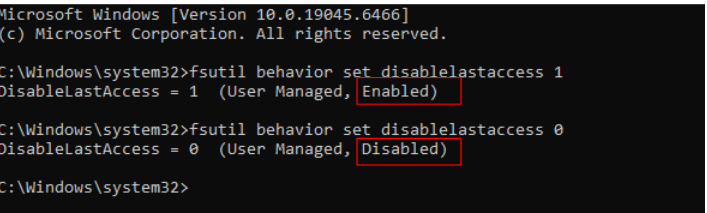
วิธีตั้งค่า
- พิมพ์ CMD ในช่องค้นหา คลิกขวาเลือก Run as Administrator
- พิมพ์คำสั่ง fsutil behavior set disablelastaccess 1 แล้วกด Enter
- ถ้าขึ้นว่า DisableLastAccess = 1 แสดงว่าเรียบร้อย
วิธีนี้ มีข้อดี ข้อเสีย ยังไง
ข้อดีคือ : ระบบจะหยุดบันทึก การเข้าถึงไฟล์ล่าสุด ช่วยลดการเขียนไฟล์โดยไม่จำเป็น ซึ่งจะช่วยยืดอายุ SSD ได้มากขึ้นครับ
ข้อเสียคือ : เราจะไม่รู้ว่าใครแอบเปิดไฟล์นี้เมื่อไหร่ แต่ส่วนตัวคิดว่า สำหรับเครื่องผู้ใช้งานทั่วไป ที่เราใช้เล่นเกม หรือทำงานทั่วๆ ไป ก็ไม่น่าซีเรียสเท่าไหร่
2. เปิด Storage Sense เคลียร์ขยะอัตโนมัติ กัน SSD อืด
ธรรมชาติของ SSD ถ้าพื้นที่ใกล้เต็ม ความเร็วในการอ่าน/เขียนจะตกลงอย่างน่าตกใจครับ ดังนั้นการเคลียร์ไฟล์ขยะให้มีพื้นที่ว่าง (Free Space) อยู่เสมอจึงสำคัญมาก
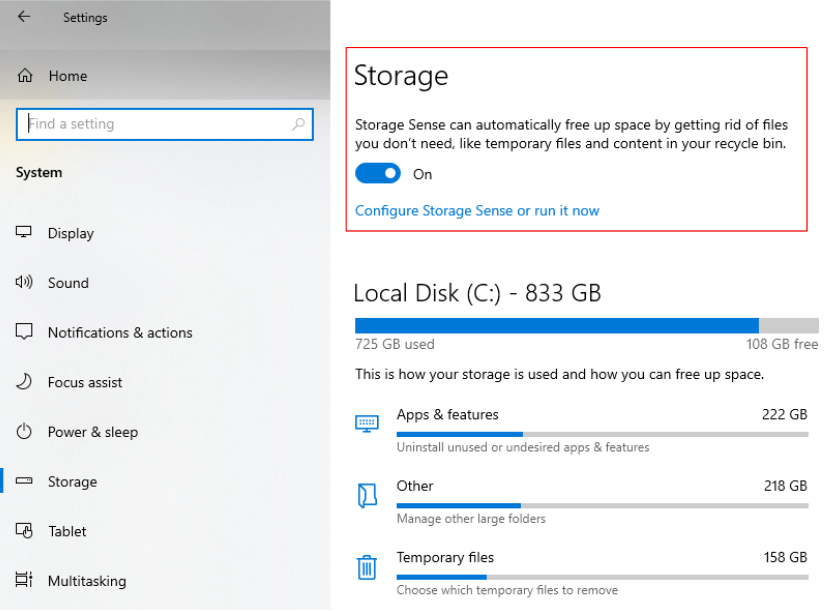
วิธีตั้งค่า
- กดปุ่ม Windows + i เข้าไปที่ Settings
- ไปที่ System > Storage
- เปิดใช้งาน Storage Sense ให้เป็น On
ระบบจะคอยลบไฟล์ขยะ และไฟล์ในถังขยะให้อัตโนมัติเมื่อดิสก์เริ่มเต็ม ช่วยคืนพื้นที่ให้ SSD วิ่งได้เต็มสปีดตลอดเวลา
3. เช็คสถานะ TRIM หรือ Optimize Drives หัวใจสำคัญของความแรง
ข้อนี้สำคัญที่สุด คำสั่ง TRIM คือการจัดระเบียบข้อมูลระดับฮาร์ดแวร์ เพื่อบอก SSD ว่าตรงไหนว่างและพร้อมเขียนข้อมูลใหม่ ช่วยแก้ปัญหา SSD ช้าลงเมื่อใช้ไปนาน ๆ
วิธีตั้งค่า
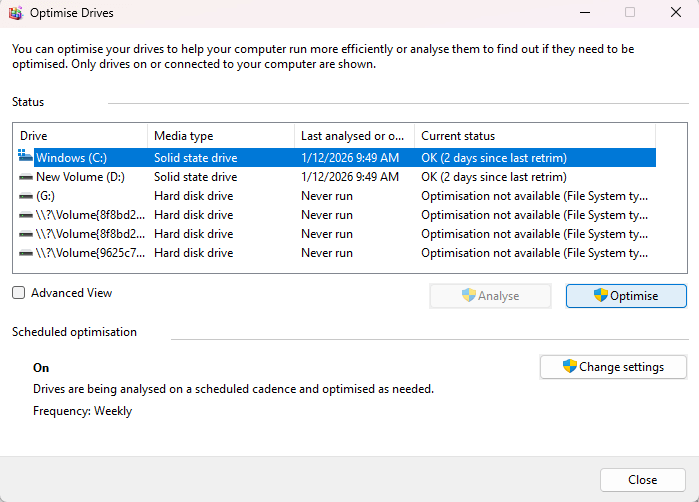
- พิมพ์ในช่องค้นหาว่า Defragment and Optimize Drives แล้วเปิดโปรแกรมขึ้นมา
- เลือกไดรฟ์ที่เป็น SSD ของเรา
- เช็คสถานะตรง Current status ต้องขึ้นว่า OK
- กดปุ่ม Optimize ซึ่ง Windows ฉลาดพอที่จะรู้ว่าเป็น SSD มันจะสั่ง TRIM แทนการ Defrag แบบฮาร์ดดิสก์เก่า
- แนะนำให้เช็คตรง Scheduled optimization ว่าเปิดเป็น On ไว้ เพื่อให้ระบบดูแลตัวเองอัตโนมัติทุกสัปดาห์ครับ