

ปี 2026 แล้ว คอมให้ยังทำงานช้าอยู่ ต้องดูทริคนี้ Techhub แนะนำวิธีปรับการตั้งค่าเริ่มต้นของ Windows ที่แอบทำให้คอมพิวเตอร์ โน้ตบุ๊ก ของคุณทำงานช้าลง
หลายคนอาจจยังไม่รู้ว่าการปรับตั้งค่าพื้นฐานของ Windows 10 หรือ 11 สามารถช่วยเพิ่มความเร็ว และประสิทธิภาพการใช้งานได้มากขึ้น ลองทำตามวิธีนี้เลย
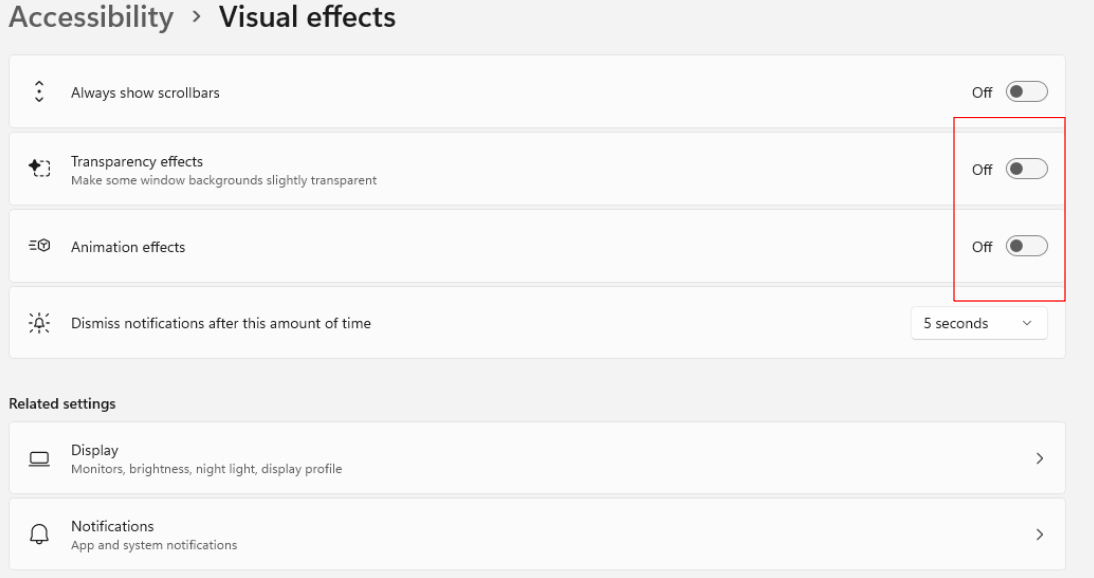
1. ปิด Effect ที่ไม่จำเป็น
คอมพิวเตอร์ที่ใช้งานทั่วไป อาจไม่จำเป็นต้องใช้งานกราฟฟิคหนักๆ ที่เน้นเรื่องความสวยงาม แต่กินทรัพยากร GPU ในเครื่องแบบไม่จำเป็น ทั้งแอนิเมชั่นและเอฟเฟกต์แบบโปร่งใส ซึ่งเป็นหนึ่งในสาเหตุที่ทำให้เครื่องทำงานช้าลง ซึ่งเราปิดมันได้ ทั้ง Transparency effects และ Animation effects แค่เข้าไปที่ Settings > Accessibility > Visual effects การปิดแอฟเฟคเหล่านี้จะช่วยเพิ่มความเร็วและการตอบสนองได้มากขึ้น
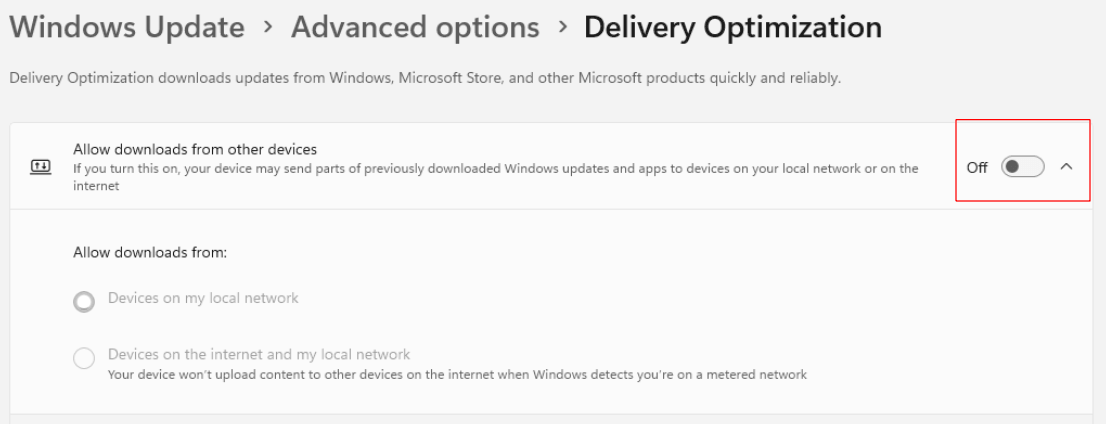
2. ปิดการดาวน์โหลดอัตโนมัติ
ฟีเจอร์การ Delivery Optimization เป็นฟีเจอร์อัตโนมัติสำหรับดาวน์โหลดไฟล์ต่าง ๆ จาก Microsoft ทุกครั้งที่มีการดาวน์โหลดจะทำให้การใช้งาน RAM สูงขึ้นอย่างไม่คาดคิด และทำให้ระบบทำงานช้าลง ด้วยเหตุผลทั้งหมดเราสามารถปิดการใช้งานดาวน์โหลดไฟล์ได้ โดยไปที่ Settings > Windows Update > Delivery Optimization
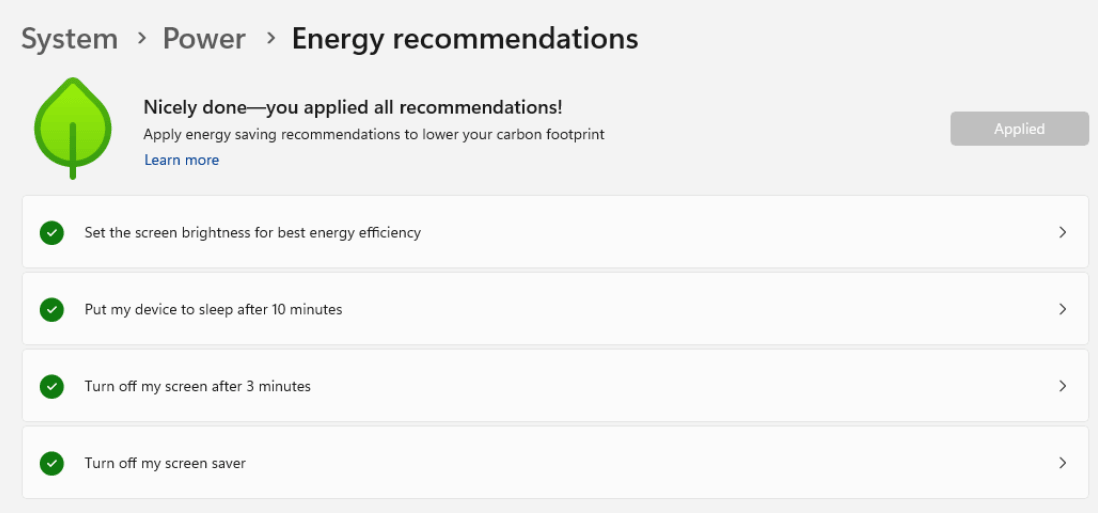
3. ปรับโหมดพลังงานเริ่มต้น
โหมดพลังงานเริ่มต้นบน Windows ถูกตั้งค่าเป็น “สมดุล” แต่ถ้าใช้สำหรับการเล่นเกม งานสร้างสรรค์ หรือการทำงานหลายอย่างพร้อมกันอย่างหนัก โหมดนี้อาจทำให้ระบบทำงานได้ไม่เต็มประสิทธิภาพ หากต้องการใช้ทรัพยากรอย่างเต็มที่ ควรเปลี่ยนไปใช้โหมดประสิทธิภาพสูงโดยไปที่การ Settings > System > Power & battery > Power mode (โหมดนี้เหมาะสำหรับใช้งานบนโน้ตบุ๊ก)
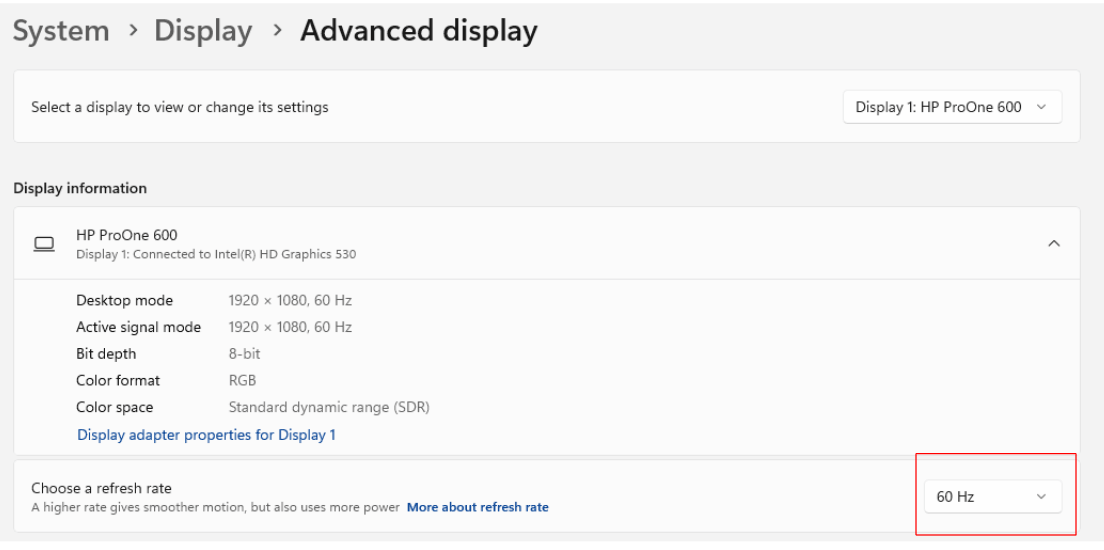
4. ปรับค่าการแสดงผล
ข้อนี้หลายคนอาจจะมองข้ามไปได้ง่ายๆ แต่รู้หรือไม่ว่าจอภาพ Windows ระดับไฮเอนด์ส่วนใหญ่ รองรับอัตราการรีเฟรช 90Hz, 120Hz หรือแม้แต่ 144Hz โดยค่าเริ่มต้น Windows มักจะตั้งค่าหน้าจอเป็น 60Hz มาตรฐาน นั่นหมายความว่า จอแสดงผลรีเฟรชน้อยกว่าที่ควรจะเป็นในแต่ละวินาที ทำให้ภาพเคลื่อนไหวดูไม่ต่อเนื่อง และเกมดูตอบสนองช้าลง หากเจออาการลักษณะนี้เข้าไปปรับการตั้งค่าได้ที่ Settings > System > Display > Advanced display และเลือกอัตราการรีเฟรชสูงสุดที่มีอยู่
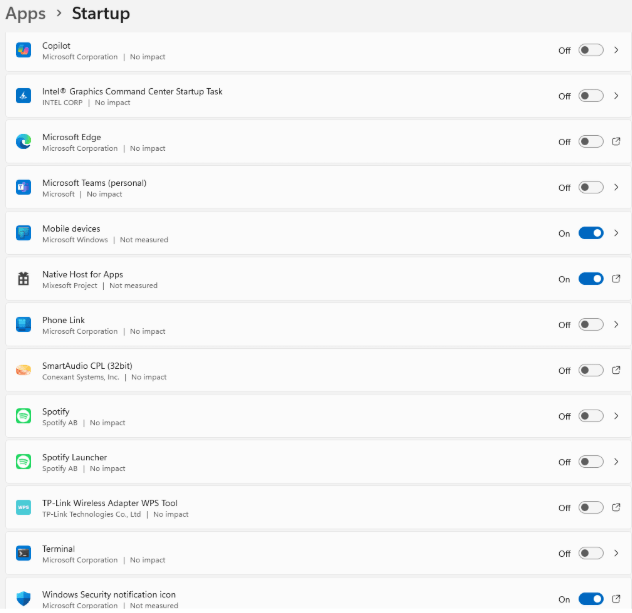
5. ปิดแอปที่ทำงานอยู่เบื้องหลัง
หนึ่งในตัวการเงียบๆ ที่บั่นทอนประสิทธิภาพการทำงานของ Windows คือแอปพลิเคชันที่ทำงานอยู่เบื้องหลัง เพื่อหลีกเลี่ยงปัญหานี้ คุณสามารถเปลี่ยนสิทธิ์การทำงานเบื้องหลังของแอปเหล่านี้ได้ แค่เข้สาไปที่ Settings > Apps > Installed apps แล้วคลิกไอคอนจุดสามจุด แล้วเลือกตัวเลือกขั้นสูง จากนั้นใช้เมนูแบบเลื่อนดูการทำงานของแอปในพื้นหลัง แล้วเลือกปิดที่ไม่ต้องการ หยุดไม่ให้ทำงานในพื้นหลังแทน
แค่ปรับการตั้งค่าแบบง่ายๆ ก็ช่วยให้คอมพิวเตอร์ทำงานได้เร็ว และเหมาะสมกับลักษณะการใช้งานของแต่ละคนได้มากขึ้น ลองเอาทริคนี้ไปใช้กันได้เลย